CAD per Sprache: Wie ein CAD-Agent Bauteile aus Text, Bild und Zeichnung erzeugt
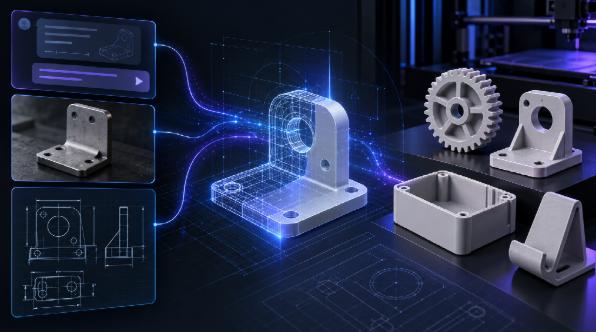
Ein Scharnier mit 3 mm Achse, eine Box mit 2 mm Wandstärke, ein Zahnrad mit 24 Zähnen: Für solche Teile ist die Konstruktion selbst selten schwer, der Aufwand steckt in der Bedienung. Skizze anlegen, Bemaßungen setzen, Features aufbauen, Änderung durchziehen, alles wieder prüfen. Ein KI-CAD-Agent verlagert diesen Teil in einen Dialog. Sie beschreiben das Bauteil, der Agent baut das Modell und passt Maße an, wenn Sie das verlangen.
Mit N4D gibt es dafür den Coala-Agenten, einen dialogbasierten CAD-Agenten für Teile mit klaren Abmessungen. In diesem Beitrag geht es um die praktische Seite: Was Coala kann, was er bewusst nicht kann, welche Eingaben funktionieren und wie Sie das Ergebnis prüfen, bevor es auf den Drucker oder in Ihr CAD-System geht.
Anzeige:
Was ein CAD-Agent anders macht als ein Generator für Netze
Es gibt zwei Arten von KI-Modellierung, und sie werden oft verwechselt. Ein Generator für organische Netze, etwa für Figuren oder Skulpturen, erzeugt Oberflächen aus Bildern oder Text. Das ist ideal für Formen, bei denen es auf das Aussehen ankommt. Für Zahnräder, Halterungen oder Gehäuse zählen dagegen Radien, Wandstärken und Abstände. Hier braucht es einen Ansatz, der mit Maßen arbeitet.
Coala ist deshalb ausdrücklich für Teile mit definierten Abmessungen gedacht. Die Maße lassen sich im Gespräch ändern, etwa "Radius auf 6 mm", "Wandstärke auf 2,5 mm" oder "Bohrung 0,2 mm größer". Das Modell wird dabei neu aufgebaut und nicht nur skaliert. Für Figuren, Tiere oder andere organische Körper ist Coala nicht gedacht, dafür gibt es die Netz-Generatoren.
So arbeitet der Agent intern
Coala folgt einer Agenten-Architektur mit mehreren Experten, die einen geschlossenen Kreislauf bilden: planen, ausführen, beobachten und absichern. Konkret heißt das, dass zuerst die Aufgabe in Schritte zerlegt wird, dann das Modell gebaut und das Ergebnis geprüft wird, bevor es ausgeliefert wird. Eine Sicherheitsstufe fängt Ergebnisse ab, die nicht zur Anforderung passen.
Für komplexere Baugruppen, etwa Gehäuse mit mehreren Teilen oder Platinenhalterungen, gibt es zusätzlich einen Modus für vertieftes Nachdenken (Deep Thinking). Er lohnt sich, wenn mehrere Bauteile zusammenpassen müssen. Für einfache Einzelteile ist er nicht nötig.
Drei Eingabewege und wofür sie taugen
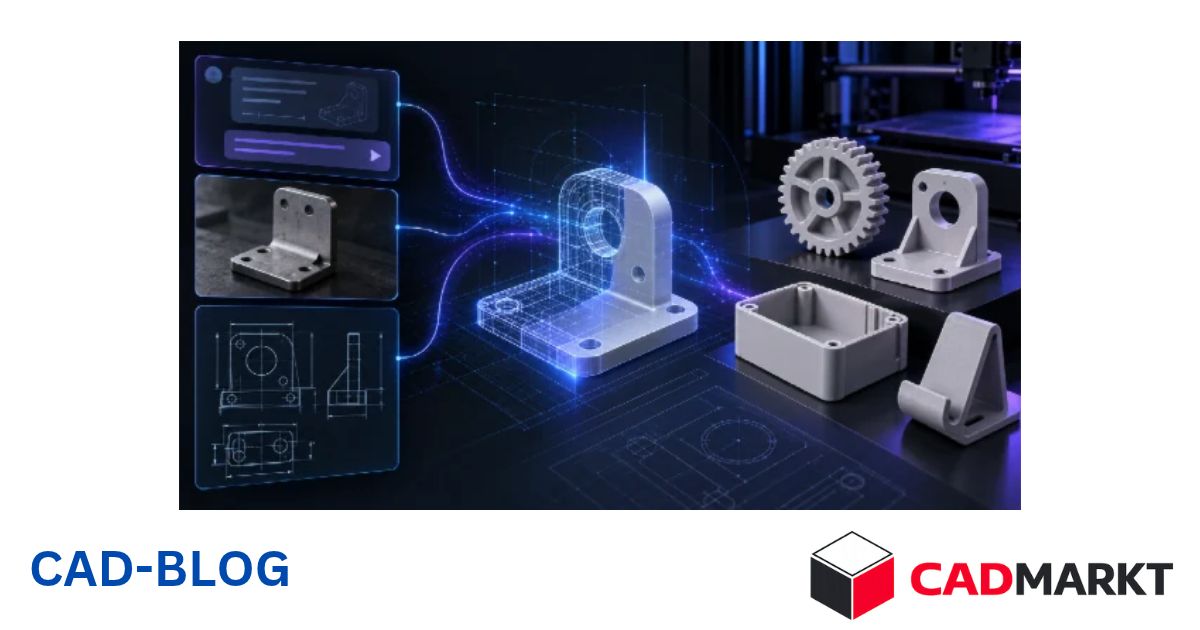
Coala nimmt Textbeschreibungen, Referenzbilder und Zeichnungen entgegen. Welche Eingabe sinnvoll ist, hängt davon ab, was Sie bereits haben.
| Eingabe | Was Coala daraus macht | Typischer Einsatz |
| Text mit Maßen | Baut das Bauteil aus der Beschreibung | Neue Teile aus einer Anforderung, etwa eine Box oder ein Zahnrad |
| Referenzbild | Orientiert sich am Aussehen der Vorlage | Nachbau eines vorhandenen Teils, bei dem nur ein Foto vorliegt |
| Zeichnung | Liest die Angaben aus der Zeichnung und erzeugt das Modell | Teile, für die schon eine 2D-Zeichnung existiert |
Bei Referenzbildern gilt: Das Bild liefert die Form, nicht die Maße. Wer exakte Abmessungen braucht, ergänzt sie im Text oder nimmt sie am Original ab. Bei Zeichnungen hängt das Ergebnis von der Lesbarkeit der Vorlage ab. Eine saubere Bemaßung zahlt sich hier aus.
Ein Beispiel aus dem Alltag
Angenommen, Sie brauchen eine Halterung für ein Netzteil in einem Schaltschrank. Statt eine Skizze zu zeichnen, schreiben Sie:
"Halterung für ein Netzteil, Außenmaß 80 x 50 x 30 mm, Wandstärke 2,5 mm, zwei Befestigungslaschen mit je einer Bohrung von 4,5 mm, Ecken mit 3 mm Radius."
Coala liefert ein Modell. Im nächsten Schritt korrigieren Sie im Dialog: "Laschen 5 mm breiter, Bohrungen auf 5 mm". Das Modell wird entsprechend angepasst. Dieser Ablauf ersetzt keine vollständige Konstruktion, spart aber bei einfachen Teilen den Weg über Skizzen und Feature-Bäume.
Wofür der Agent gedacht ist
Die typischen Einsatzfälle sind Teile mit eindeutigen Maßen:
- Zahnräder und einfache Getriebeteile.
- Scharniere und Verbindungselemente.
- Aufbewahrungsboxen, Einlagen und Organizer.
- Gehäuse und Abdeckungen, etwa für Elektronik.
- Individuelle Handyhüllen und ähnliche Passformteile.
Für Normteile wie Schrauben, Muttern oder Flansche nach DIN bleiben genormte Bibliotheken die bessere Wahl. Sie sind geprüft, tolerierbar und überall austauschbar. Der Agent ist für die Teile gedacht, die in keiner Bibliothek stehen.
Ausgabeformat und Weiterverarbeitung
Aktuell exportiert Coala im STL-Format. Das genügt für den 3D-Druck und für den Import in viele CAD- und Slicer-Programme. Die Formate STEP und IGS sind laut Planung für später vorgesehen. Wer heute einen Volumenkörper mit Feature-Baum braucht, behandelt die STL als Referenznetz und baut kritische Features im eigenen CAD nach.
Für den Druck lohnt sich eine kurze Prüfung vor dem Slicen:
- Passen die Außenmaße? Messen Sie zwei oder drei Kanten im Slicer nach.
- Erreichen alle Wände die Mindeststärke für Ihre Düse und Ihr Material?
- Sind Überhänge über 45 Grad durch Ausrichtung oder Stützen abgedeckt?
Kleine Abweichungen korrigieren Sie am schnellsten im Dialog, bevor Sie die Datei erneut exportieren.
Grenzen, die man kennen sollte
Ein CAD-Agent ersetzt keinen Konstrukteur. Bei Passungen mit engen Toleranzen, bei Teilen mit Gewinden nach Norm und bei Bauteilen mit Sicherheitsrelevanz sind Berechnung und Freigabe weiterhin Ihre Aufgabe. Auch komplexe Freiformflächen sind nicht das Einsatzgebiet. Rechnen Sie damit, dass Sie das Ergebnis immer prüfen, so wie bei einem Entwurf eines Kollegen.
Wer Coala zunächst ausprobieren möchte: Kostenlose Nutzer können den Agenten einmal testen. Das reicht, um einen eigenen Anwendungsfall durchzuspielen.
Fazit
Konstruktion im Dialog ist dort stark, wo die Aufgabe klar beschrieben werden kann und die Maße im Vordergrund stehen. Für Halterungen, Boxen, Zahnräder und Gehäuse spart der Ansatz die Bedienung, nicht das Denken. Wählen Sie ein Teil aus Ihrem Alltag, das bisher nie eine eigene Zeichnung bekommen hat, beschreiben Sie es mit Maßen und prüfen Sie die STL gegen Ihre Anforderung. Mit N4D ist der erste Test in wenigen Minuten erledigt: den KI-CAD-Agent öffnen, das Teil beschreiben und die STL prüfen.