Einstieg Grundlehrgang AutoCAD - Schieben und Strecken
Anzeige:
Schieben und Strecken
Der Befehl Schieben: _MOVE
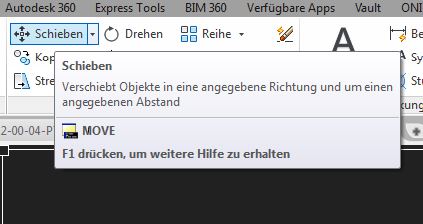
Nach der Aktivierung des Befehls über das Menü oder durch die Texteingabe, müssen die Objekte gewählt werden.
Die Objektwahl erfolgt über die bekannten Möglichkeiten:
1. Objekte einzeln auswählen
2. Fenster über den Zeichenbereich von rechts nach links ziehen.
Hierbei werden alle durch das Fenster geschnittenen und innerhalb des Fensters gelegenen Objekte ausgewählt.
3. Fenster über den Zeichenbereich von links nach rechts ziehen
Hierbei werden alle innerhalb des Fensters gelegenen Objekte ausgewählt.
Die Objektwahl mit Enter oder der rechten Maustaste abschließen.
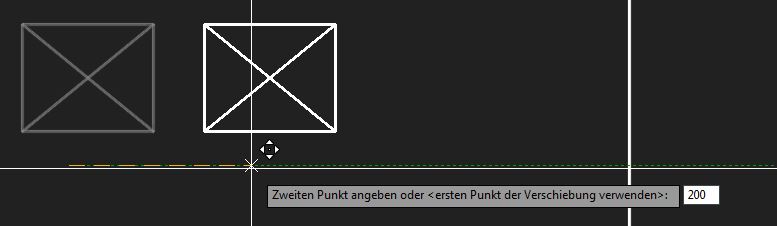
Als nächstes in den Zeichenbereich wahllos picken oder mit dem Objektfang einen konkreten Punkt anwählen.
Jetzt die gewählten Objekte im Zeichenbereich an die Stelle ziehen und durch wiederholtes Picken ablegen.
Bei dieser Methode werden die Objekte wahllos irgendwo hingeschoben. Um die Objekte eine definierte Strecke zu verschieben, muss nach dem Startpunkt eine Entfernung eingegeben werden. Danach den Befehl mit Enter abschließen.
Um die Objekte genau waagerecht oder senkrecht verschieben zu können, sollte die Funktion (F10)
Spurverfolgung aktiviert sein.
Der Befehl Strecken: _STRETCH
Nach der Aktivierung des Befehls über das Menü oder durch die Texteingabe, müssen die Objekte gewählt werden.
Die Objektwahl erfolgt dabei nur über das Fenster, welches über den Zeichenbereich von rechts nach links gezogen wird. Die Objektwahl ist hierbei folgende:
Alle Objekte die innerhalb des Fensters liegen werden verschoben.
Die Objekte, welche durch das Fenster geschnitten werden, können gestreckt werden.
Dies funktioniert nur von links nach rechts!
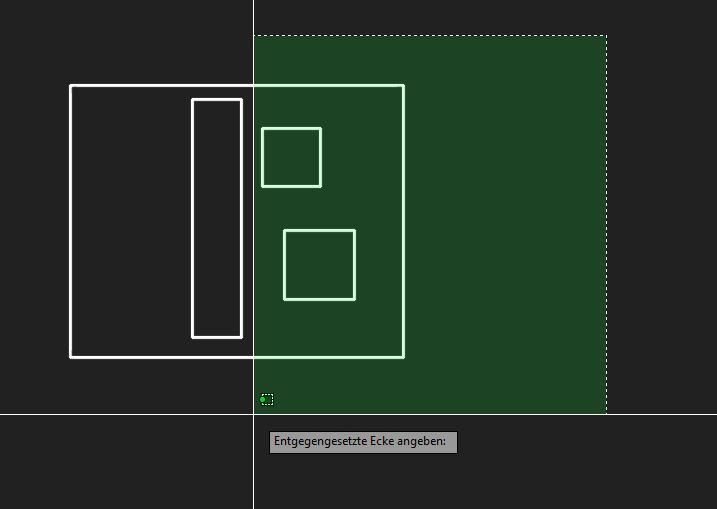
Bild 1 - Ziehen des Auswahlfenster von links nach rechts.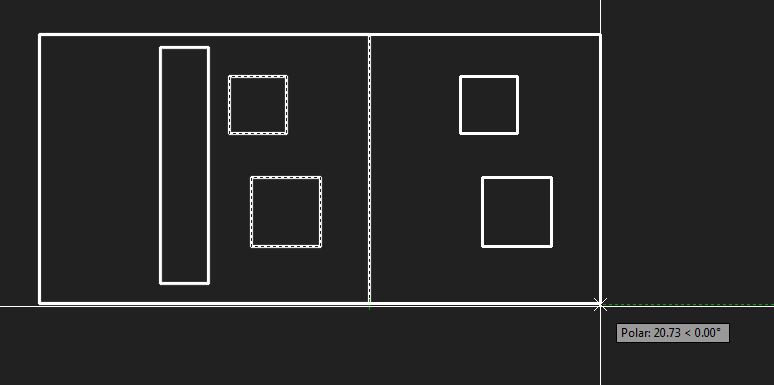
Bild 2 - Die Äußeren Linien des großen Vierecks werden von Fenster geschnitten und somit gestreckt.
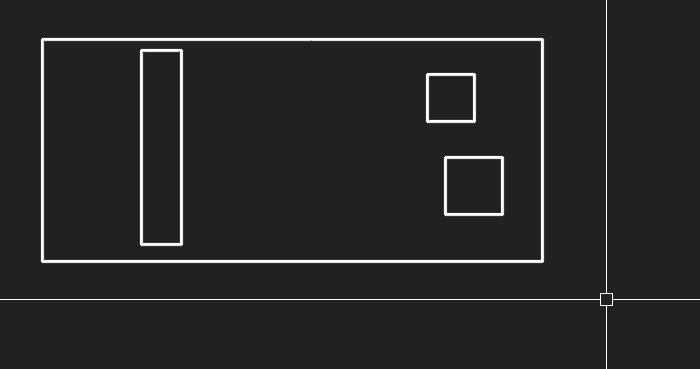
Bild 3 - Die innerhalb des Auswahlfenster liegenden Vierecke werden nicht geschnitten, und werden somit nur verschoben.
Häufige Fragen (FAQ)
Wie exportiere ich eine Zeichnung für andere Programme?
Wie öffne ich ältere DWG‑Versionen?
AutoCAD kann ältere DWGs direkt öffnen. Bei Kompatibilitätsproblemen hilft DWGCONVERT.
Welche Dateiformate unterstützt AutoCAD?
Hauptformat: DWG. Austauschformate: DXF, DWF, PDF.
Passende Inhalte
- Konstruktionsdetails Maschinenbau Anlagenbau und Stahlbau
- Architektur CAD Software
- Hardwaretips für CAD-User: Monitore